Domain funk-system.de kaufen?
Wir ziehen mit dem Projekt
funk-system.de um.
Sind Sie am Kauf der Domain
funk-system.de interessiert?
domain@kv-gmbh.de · 0541-91531010
Domain funk-system.de kaufen?
Was ist das NBA-Transfer-System?
Das NBA-Transfer-System bezieht sich auf den Prozess, bei dem Spieler zwischen verschiedenen Teams in der NBA wechseln. Es gibt verschiedene Arten von Transfers, darunter Trades, Free Agent-Verpflichtungen und Draft-Picks. Das Transfer-System ermöglicht es den Teams, ihre Kader zu verbessern und Spieler zu verpflichten, die besser zu ihrem Spielstil und ihren Zielen passen. **
Wie alt sind die Betriebe, die das System iOS 10 oder iOS 11 verwenden?
Es ist schwierig, das genaue Alter der Betriebe zu bestimmen, die iOS 10 oder iOS 11 verwenden, da dies von verschiedenen Faktoren abhängt, wie beispielsweise dem Zeitpunkt, zu dem sie ihre Geräte aktualisiert haben. iOS 10 wurde im September 2016 veröffentlicht, während iOS 11 im September 2017 veröffentlicht wurde. Daher könnten Betriebe, die diese Versionen verwenden, zwischen 3 und 5 Jahren alt sein. **

Ähnliche Suchbegriffe für FoneTrans---iOS-Transfer
Top-Angebote
Produkte zum Begriff FoneTrans---iOS-Transfer:
-
Wondershare Dr.Fone - System Repair (iOS)Wondershare Dr.Fone - System Repair (iOS): Die beste Lösung zur iOS-Systemreparatur Bitte beachten Sie, dass die Lizenz die Nutzung auf bis zu 5 mobilen Geräten und 2 Computern erlaubt. Wenn Sie Daten für mehr als 5 Geräte oder auf einen anderen PC übertragen möchten, müssen Sie einen neuen Tarif abschließen, um die Nutzung fortsetzen zu können. Haben Sie schon einmal ein iPhone oder iPad vor einem scheinbar unlösbaren Systemproblem gestanden? Ein schwarzer Bildschirm, fortwährendes Neustarten oder ein Gerät, das nicht mehr ordnungsgemäß funktioniert – solche Situationen sind äußerst ärgerlich. Genau an diesem Punkt setzt Wondershare Dr.Fone - System Repair (iOS) an. Diese innovative Software bietet eine effiziente und zuverlässige Lösung zur Behebung von über 150 verschiedenen iOS-Systemproblemen – und das ganz ohne Datenverlust. Komplexe technische Kenntnisse sind nicht erforderlich, und langwierige Wartezeiten entfallen. Einfach installieren, starten und Ihr Gerät funktioniert wieder einwandfrei. Im Wiederherstellungsmodus feststecken Entkommen Sie schnell dem Wiederherstellungsmodus, ohne Ihre Daten zu verlieren. Beim Apple-Logo feststecken Beheben Sie das Einfrieren am Apple-Logo und beleben Sie Ihr iPhone neu. iPhone startet immer wieder neu Stoppen Sie endlose Neustarts – stellen Sie die Stabilität Ihres iPhones wieder her. iPhone lässt sich nicht einschalten Bringen Sie Ihr nicht reagierendes iPhone sofort wieder zum Leben. iPhone-Update fehlgeschlagen Beheben Sie Update-Fehler und aktualisieren Sie Ihr iPhone reibungslos. iPhone ist deaktiviert Entsperren Sie Ihr deaktiviertes iPhone sicher, ohne iTunes zu verwenden. Bildschirm wird schwarz/weiß Beseitigen Sie schwarze oder weiße Bildschirme – stellen Sie die Anzeige Ihres iPhones wieder her. iPhone eingefroren Beheben Sie das Einfrieren Ihres iPhones sofort und behalten Sie Ihre Daten. Festhängen bei Support.apple.com/iphone/restore Starten Sie Ihr iPhone reibungslos neu. Batterieentladung Verbessern Sie schnell die Akkulaufzeit und Leistung Ihres iPhones. Top 3 Modi zur Reparatur des iOS-Systems Dr.Fone bietet drei speziell angepasste Reparaturmodi für das iOS-System, die verschiedene Probleme schnell und effektiv beheben. Diese Modi sind darauf ausgelegt, eine hohe Erfolgsquote zu gewährleisten und Ihnen eine sorgenfreie Nutzung Ihres iPhones oder iPads zu ermöglichen. Egal ob es sich um Systemabstürze, Einfrierprobleme oder andere Fehler handelt – mit Dr.Fone finden Sie die passende Lösung. Standardmodus Beheben Sie gängige iOS-Probleme sicher und ohne Datenverlust, einschließlich Abstürzen, schwarzen Bildschirmen oder Geräten, die am Apple-Logo oder im Wiederherstellungsmodus hängen bleiben. Erweiterter Modus Wenn der Standardmodus nicht ausreicht, führt der Erweiterte Modus einen gründlichen Scan durch, um komplexere Probleme zu beheben, indem Ihr Gerät auf die Werkseinstellungen zurückgesetzt wird. Bitte beachten Sie: Dabei werden nach der Wiederherstellung alle Daten gelöscht. Um Datenverlust zu vermeiden, empfehlen wir, vor der Nutzung dieser Funktion ein Backup Ihres iPhones/iPads/iPods anzulegen. Anti-Wiederherstellungsmodus Ideal für alle, die ihr Gerät verkaufen oder entsorgen möchten. Dieser Modus behebt komplexe iOS-Systemprobleme und führt eine gründliche Datenlöschung durch, einschließlich der Formatierung der Speicherchips, sodass Ihre Daten nicht wiederhergestellt werden können. Schritte zur Verwendung von Wondershare Dr.Fone - System Repais (iOS) Schritt 1 Starten Sie Dr.Fone, wählen Sie „Systemreparatur“ aus und verbinden Sie das iPhone mit dem Computer. Schritt 2 Wählen Sie das richtige Modell für Ihr iPhone aus und starten Sie den Download der Firmware. Schritt 3 Warten Sie einen Moment, und Ihr iPhone wird wieder in den Normalzustand versetzt. Professionelle und zuverlässige iOS-Systemreparatur mit Wondershare Dr.Fone Wondershare Dr.Fone - System Repair (iOS) stellt eine leistungsstarke und benutzerfreundliche Lösung dar, um eine Vielzahl von iOS-Systemproblemen schnell und sicher zu beheben. Egal, ob Ihr iPhone oder iPad in einem Wiederherstellungsmodus festhängt, am Apple-Logo eingefroren ist oder andere schwerwiegende Fehler aufweist – Dr.Fone bietet spezialisierte Reparaturmodi, die individuell auf den Schweregrad der Störung abgestimmt sind. Der Standardmodus ermöglicht eine problemlose Reparatur ohne Datenverlust, während der Erweiterte Modus auch komplexere Probleme durch eine vollständige Wiederherstellung des Geräts behebt. Für Nutzer, die ihr Gerät verkaufen oder weitergeben möchten, gewährleistet der Anti-Wiederherstellungsmodus eine endgültige Datenlöschung, die ein Zurückholen der Daten unmöglich macht. Durch eine einfache Schritt-für-Schritt-Anleitung können auch Anwender ohne technische Vorkenntnisse ihr iOS-Gerät schnell wieder in ei...54,95 €*Versand: 0,00 €Sichere Weiterleitung zum Anbieter
-
Transfer im Kontext SchuleTransfer im Kontext Schule , Potenziale und Herausforderungen - Beiträge aus der EMSE-Netzwerk-Tagung , Blinker > Lichter & Leuchten , Erscheinungsjahr: 20240905, Produktform: Kartoniert, Titel der Reihe: Netzwerke im Bildungsbereich##, Redaktion: Beese, Christin~Gießelmann, Bente~Scholz, Luise A., Edition: NED, Seitenzahl/Blattzahl: 150, Keyword: Empirische Bildungsforschung; Netzwerke; Schulentwicklung; Schulische Netzwerke; Schulpädagogik; Transferforschung; Unterrrichtsentwicklung, Wissenschaft-Praxis-Transfer, Fachschema: Bildungssystem~Bildungswesen~Didaktik~Unterricht / Didaktik, Fachkategorie: Bildungswesen: Organisation und Verwaltung~Didaktische Kompetenz und Lehrmethoden, Warengruppe: TB/Bildungswesen (Schule/Hochschule), UNSPSC: 49019900, Warenverzeichnis für die Außenhandelsstatistik: 49019900, Länge: 236, Breite: 166, Höhe: 13, Gewicht: 304, Produktform: Kartoniert, Genre: Sozialwissenschaften/Recht/Wirtschaft,29,90 €*Versand: 0,00 €Sichere Weiterleitung zum Anbieter
-
Religiöse Bildung im TransferReligiöse Bildung im Transfer , Vermittlung zwischen Religionen, Sprachen und Kulturen , Tönungsfolien > Karosserie & Exterieur Styling , Erscheinungsjahr: 20240930, Produktform: Kartoniert, Redaktion: Anusiewicz-Baer, Sandra~Hild, Christian~Mohammed, Abualwafa, Seitenzahl/Blattzahl: 250, Abbildungen: 1 Abbildungen, Themenüberschrift: RELIGION / Christian Education / Children & Youth, Keyword: Kulturtransfer; Religionsunterricht; interkulturelle Bildung, Fachschema: Christentum / Glaube, Bekenntnis~Religionsunterricht, Fachkategorie: Christliches Leben und christliche Praxis~Unterricht und Didaktik: Religion~Religion, allgemein, Warengruppe: TB/Religion/Theologie/Allgemeines/Lexika, UNSPSC: 49019900, Warenverzeichnis für die Außenhandelsstatistik: 49019900, Länge: 232, Breite: 154, Höhe: 12, Gewicht: 385, Produktform: Kartoniert, Genre: Geisteswissenschaften/Kunst/Musik,49,00 €*Versand: 0,00 €Sichere Weiterleitung zum Anbieter
-
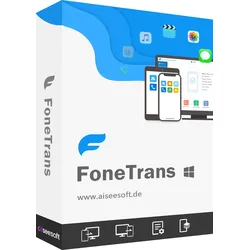
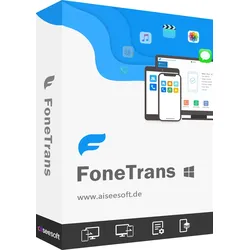
FoneTrans iOS TransferFoneTrans iOS Transfer Kompatibel mit iOS 13 Das ist die beste iOS Transfer Software zur Verwaltung der iOS Dateien. Mit FoneTrans - eine gelungene Alternative zu iTunes - brauchen Sie sich nicht mehr auf iTunes zu verlassen, um Fotos, Musik, Videos, Kontakte und Sprachmemos vom iPhone, iPad, iPod auf PC oder umgekehrt zu übertragen. Auch wenn Sie Ihr iPhone wechseln, können Sie einfach Ihre wichtigen Daten vom alten iPhone auf das neue übertragen. Ein einfacher und flexibler iOS Transfer - für fast alle Dateitypen FoneTrans iOS Transfer macht es einfach und schnell, verschiedene Daten vom iPhone, iPad und iPod touch zu übertragen und zu verwalten. Egal ob Sie Daten vom iPhone auf PC laden, Daten vom PC auf iPhone übertragen oder Daten vom iPhone auf iPad kopieren möchten, können Sie diese Übertragungssoftware für iOS-Geräte verwenden. Direkt per Drag & Drop können Sie Ihre gewünschten iPhone Daten übertragen, ohne iTunes öffnen zu müssen. Dabei unterstützt FoneTrans alle gängigen Dateitypen, wie z.B. Musik, Fotos, Videos, Podcasts, eBooks, Kontakte, SMS, Sprachmemos, Klingeltöne. Fotos FoneTrans kann Fotos und Bilder von iPhone/iPad/iPod auf PC kopieren. Sie sind auch in der Lage, Fotos zwischen iPhone, iPad und iPod touch zu übertragen. Musik Mit diesem iOS Transfer können Sie leicht Musik vom Computer auf iPhone oder iPod laden, und Ihre Lieblingssongs zwischen iOS-Geräten übertragen. Videos FoneTrans ermöglicht Ihnen, mit dem iPhone aufgenommene Videos auf den PC zu ziehen. Die heruntergeladenen Filme lassen sich schnell aufs iPhone und iPad laden. eBooks Haben Sie einige eBooks im PDF oder ePub-Format bekommen? Dieser iPhone Transfer Software macht es einfach, eBooks auf iPhone und iPad zu übertragen. Kontakte Möchten Sie Ihre iPhone Kontakte auf dem Computer sichern? FoneTrans kann schnell Kontakte vom iPhone auf PC exportieren, und auf ein neues iOS-Gerät übertragen. SMS Mit FoneTrans können Sie Ihre wichtigen SMS-Nachrichten und iMessages vom iPhone auf PC für die Archivierung oder für das Ausdrucken exportieren. Sprachmemos Haben Sie einige Sprachmemos mit dem iPhone oder iPad aufgenommen? Der iOS Transfer bietet Ihnen eine Möglichkeit dazu, Sprachmemos vom iPhone auf PC zu übertragen. Klingeltöne Wenn Sie einen eigenen Klingelton auf Ihr iPhone einstellen möchten, können Sie FoneTrans verwenden. Die Software kann Klingeltöne direkt aufs iPhone kopieren. Verschiedene Daten zwischen iPhone, iPad, iPod touch und PC übertragen Daten vom iPhone, iPad, iPod touch auf PC laden Mit FoneTrans iOS Transfer kopieren Sie völlig ohne iTunes Musik, Videos, Filme, Podcasts, Fotos, Sprachmemos vom iPhone, iPad oder iPod touch auf den Computer. Sie brauchen nur Ihr iOS-Gerät an den PC anzuschließen und die Software zeigt Ihnen alle Daten, die auf dem iOS-Gerät befinden. Mit einem Klick können Sie Ihre gewünschten iPhone Daten exportieren. Daten vom PC auf iOS-Gerät kopieren Oft braucht man Musik, Filme und Bilder aufs iPhone oder iPad zu kopieren, um sie unterwegs anzuschauen oder mit anderen zu teilen. Mit FoneTrans ist diese ganz einfach. Egal ob Sie viele Songs oder einen Film aus dem Internet heruntergeladenen haben, können Sie die Dateien vom PC auf Ihr Apple-Gerät kopieren. Die Datenübertragung geht einfach per Drag & Drop. Daten zwischen iOS-Geräten übertragen Diese iOS Transfer Software kann mit zwei oder mehreren iOS-Geräten gleichzeigt verbinden und auf die Daten zugreifen. Damit können Sie Daten wie Fotos, Videos, Musik, Kontakte zwischen iPhone, iPad, iPad touch übertragen, ohne auf iTunes angewiesen zu sein. Diese Funktion ist besonders hilfreich, wenn Sie Ihr iPhone auf ein neues Modell wechseln. iPhone Kontakte vor dem Verlust verwalten und sichern FoneTrans hilft Ihnen bei der Verwaltung Ihrer Kontakte. Sie können neue Kontakte hinzufügen oder vorhandene Informationen wie Name, Telefonnummer, E-Mail, URL, Adresse, Geburtstag, Datum usw. bearbeiten. FoneTrans hilft Ihnen auch, doppelte Kontakte zu finden und zusammenzuführen. Außerdem bietet FonTrans eine schnelle und praktische Möglichkeit, Kontakte wiederherzustellen. Sie brauchen sich also keine Sorgen zu machen, dass Kontakte verloren gehen. Klingeltöne aus beliebten Lieder erstellen Müde von Ihrem letzten Klingelton? Mit FoneTrans Ringtone Maker können Sie Ihre personalisierten Klingeltöne einfach anpassen. Sie müssen lediglich die Musik von Ihrem iPhone, iPad oder iPod auswählen und darauf klicken, um einen Klingelton zu erstellen, indem Sie den Start- und Endpunkt festlegen und die zu bearbeitende Lautstärke anpassen. Es ist einfach, den geeigneten und wunderbaren Klingelton zu generieren. HEIC in JPG/PNG Bildformat konvertieren Wenn Sie andere unterstützte Bildformate überprüfen möchten, können Sie mit FoneTrans HEIC-Bilder von Ihrem iPhone konvertieren. Es kann HEIC-Bilder mit hoher Geschwindigkeit in hochwertige JPG- und PNG-Bilder konvertieren. Außerdem können Sie die Bildqualität auswählen, um die Größe der Ausgabedatei zu ...34,95 €*Versand: 0,00 €Sichere Weiterleitung zum Anbieter


-
Was ist die Lightning-Verbindung für iOS?
Die Lightning-Verbindung ist ein Anschluss, der von Apple für seine iOS-Geräte entwickelt wurde. Sie dient zum Laden des Geräts und zum Übertragen von Daten zwischen dem Gerät und einem Computer oder anderen Geräten. Der Lightning-Anschluss ist kleiner als der frühere 30-Pin-Anschluss und wurde erstmals im Jahr 2012 mit dem iPhone 5 eingeführt. Er ist mittlerweile Standard bei den meisten aktuellen iOS-Geräten wie iPhones und iPads. **
-
Was sind die Vorteile und Einsatzmöglichkeiten von FTP (File Transfer Protocol) für die Übertragung von Dateien in einem Netzwerk?
FTP ermöglicht eine schnelle und zuverlässige Übertragung großer Dateien in einem Netzwerk. Es bietet eine einfache Möglichkeit, Dateien zwischen verschiedenen Computern zu teilen und zu synchronisieren. Zudem ermöglicht FTP die automatisierte Übertragung von Dateien, was Zeit und Aufwand spart. **
-
Ist der Transfer von Laimer zu Bayern ein guter Transfer?
Der Transfer von Laimer zu Bayern kann als guter Transfer betrachtet werden, da er ein talentierter junger Spieler ist, der bereits Erfahrung in der Bundesliga gesammelt hat. Außerdem kann er das Mittelfeld der Bayern verstärken und hat das Potenzial, sich weiterzuentwickeln und eine wichtige Rolle im Team zu spielen. **
-
Magst du das iOS- oder Android-System lieber?
Als KI habe ich keine persönlichen Vorlieben, aber ich kann dir sagen, dass die Wahl zwischen iOS und Android von individuellen Präferenzen abhängt. iOS bietet eine nahtlose Integration mit anderen Apple-Geräten und eine benutzerfreundliche Oberfläche, während Android eine größere Anpassungsfähigkeit und eine breitere Auswahl an Geräten und Apps bietet. Letztendlich hängt es davon ab, welche Funktionen und Benutzererfahrung du bevorzugst. **
Wie kann man den Chatverlauf in Signal auf iOS komplett abspeichern?
In Signal auf iOS gibt es keine direkte Möglichkeit, den Chatverlauf komplett abzuspeichern. Signal legt großen Wert auf Datenschutz und Verschlüsselung, daher werden die Nachrichten nur lokal auf dem Gerät gespeichert und nicht in der Cloud. Wenn du den Chatverlauf sichern möchtest, kannst du jedoch Screenshots von den relevanten Unterhaltungen machen oder die Nachrichten manuell kopieren und in einer anderen App speichern. **
Gibt es eine kostenlose iOS-Navigationsapp, die kein Netzwerk erfordert?
Ja, es gibt eine kostenlose iOS-Navigationsapp namens "Maps.me", die keine Netzwerkverbindung erfordert. Die App ermöglicht es Benutzern, Karten herunterzuladen und offline zu verwenden, was besonders nützlich ist, wenn man in Gegenden ohne Netzwerkabdeckung reist. **
Top-Angebote
Produkte zum Begriff FoneTrans---iOS-Transfer:
-
FoneTrans iOS TransferFoneTrans iOS Transfer Kompatibel mit iOS 13 Das ist die beste iOS Transfer Software zur Verwaltung der iOS Dateien. Mit FoneTrans - eine gelungene Alternative zu iTunes - brauchen Sie sich nicht mehr auf iTunes zu verlassen, um Fotos, Musik, Videos, Kontakte und Sprachmemos vom iPhone, iPad, iPod auf PC oder umgekehrt zu übertragen. Auch wenn Sie Ihr iPhone wechseln, können Sie einfach Ihre wichtigen Daten vom alten iPhone auf das neue übertragen. Ein einfacher und flexibler iOS Transfer - für fast alle Dateitypen FoneTrans iOS Transfer macht es einfach und schnell, verschiedene Daten vom iPhone, iPad und iPod touch zu übertragen und zu verwalten. Egal ob Sie Daten vom iPhone auf PC laden, Daten vom PC auf iPhone übertragen oder Daten vom iPhone auf iPad kopieren möchten, können Sie diese Übertragungssoftware für iOS-Geräte verwenden. Direkt per Drag & Drop können Sie Ihre gewünschten iPhone Daten übertragen, ohne iTunes öffnen zu müssen. Dabei unterstützt FoneTrans alle gängigen Dateitypen, wie z.B. Musik, Fotos, Videos, Podcasts, eBooks, Kontakte, SMS, Sprachmemos, Klingeltöne. Fotos FoneTrans kann Fotos und Bilder von iPhone/iPad/iPod auf PC kopieren. Sie sind auch in der Lage, Fotos zwischen iPhone, iPad und iPod touch zu übertragen. Musik Mit diesem iOS Transfer können Sie leicht Musik vom Computer auf iPhone oder iPod laden, und Ihre Lieblingssongs zwischen iOS-Geräten übertragen. Videos FoneTrans ermöglicht Ihnen, mit dem iPhone aufgenommene Videos auf den PC zu ziehen. Die heruntergeladenen Filme lassen sich schnell aufs iPhone und iPad laden. eBooks Haben Sie einige eBooks im PDF oder ePub-Format bekommen? Dieser iPhone Transfer Software macht es einfach, eBooks auf iPhone und iPad zu übertragen. Kontakte Möchten Sie Ihre iPhone Kontakte auf dem Computer sichern? FoneTrans kann schnell Kontakte vom iPhone auf PC exportieren, und auf ein neues iOS-Gerät übertragen. SMS Mit FoneTrans können Sie Ihre wichtigen SMS-Nachrichten und iMessages vom iPhone auf PC für die Archivierung oder für das Ausdrucken exportieren. Sprachmemos Haben Sie einige Sprachmemos mit dem iPhone oder iPad aufgenommen? Der iOS Transfer bietet Ihnen eine Möglichkeit dazu, Sprachmemos vom iPhone auf PC zu übertragen. Klingeltöne Wenn Sie einen eigenen Klingelton auf Ihr iPhone einstellen möchten, können Sie FoneTrans verwenden. Die Software kann Klingeltöne direkt aufs iPhone kopieren. Verschiedene Daten zwischen iPhone, iPad, iPod touch und PC übertragen Daten vom iPhone, iPad, iPod touch auf PC laden Mit FoneTrans iOS Transfer kopieren Sie völlig ohne iTunes Musik, Videos, Filme, Podcasts, Fotos, Sprachmemos vom iPhone, iPad oder iPod touch auf den Computer. Sie brauchen nur Ihr iOS-Gerät an den PC anzuschließen und die Software zeigt Ihnen alle Daten, die auf dem iOS-Gerät befinden. Mit einem Klick können Sie Ihre gewünschten iPhone Daten exportieren. Daten vom PC auf iOS-Gerät kopieren Oft braucht man Musik, Filme und Bilder aufs iPhone oder iPad zu kopieren, um sie unterwegs anzuschauen oder mit anderen zu teilen. Mit FoneTrans ist diese ganz einfach. Egal ob Sie viele Songs oder einen Film aus dem Internet heruntergeladenen haben, können Sie die Dateien vom PC auf Ihr Apple-Gerät kopieren. Die Datenübertragung geht einfach per Drag & Drop. Daten zwischen iOS-Geräten übertragen Diese iOS Transfer Software kann mit zwei oder mehreren iOS-Geräten gleichzeigt verbinden und auf die Daten zugreifen. Damit können Sie Daten wie Fotos, Videos, Musik, Kontakte zwischen iPhone, iPad, iPad touch übertragen, ohne auf iTunes angewiesen zu sein. Diese Funktion ist besonders hilfreich, wenn Sie Ihr iPhone auf ein neues Modell wechseln. iPhone Kontakte vor dem Verlust verwalten und sichern FoneTrans hilft Ihnen bei der Verwaltung Ihrer Kontakte. Sie können neue Kontakte hinzufügen oder vorhandene Informationen wie Name, Telefonnummer, E-Mail, URL, Adresse, Geburtstag, Datum usw. bearbeiten. FoneTrans hilft Ihnen auch, doppelte Kontakte zu finden und zusammenzuführen. Außerdem bietet FonTrans eine schnelle und praktische Möglichkeit, Kontakte wiederherzustellen. Sie brauchen sich also keine Sorgen zu machen, dass Kontakte verloren gehen. Klingeltöne aus beliebten Lieder erstellen Müde von Ihrem letzten Klingelton? Mit FoneTrans Ringtone Maker können Sie Ihre personalisierten Klingeltöne einfach anpassen. Sie müssen lediglich die Musik von Ihrem iPhone, iPad oder iPod auswählen und darauf klicken, um einen Klingelton zu erstellen, indem Sie den Start- und Endpunkt festlegen und die zu bearbeitende Lautstärke anpassen. Es ist einfach, den geeigneten und wunderbaren Klingelton zu generieren. HEIC in JPG/PNG Bildformat konvertieren Wenn Sie andere unterstützte Bildformate überprüfen möchten, können Sie mit FoneTrans HEIC-Bilder von Ihrem iPhone konvertieren. Es kann HEIC-Bilder mit hoher Geschwindigkeit in hochwertige JPG- und PNG-Bilder konvertieren. Außerdem können Sie die Bildqualität auswählen, um die Größe der Ausgabedatei zu ...34,95 €*Versand: 0,00 €Sichere Weiterleitung zum Anbieter
-
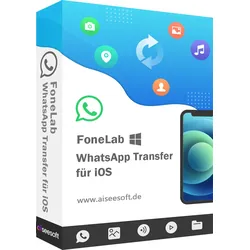
Aiseesoft WhatsApp Transfer für iOSWhatsApp schnell zwischen iOS-Geräten übertragen dank Aiseesoft WhatsApp Transfer für iOS. Sichern und Wiederherstellen von WhatsApp auf dem Computer und dem neuen iPhone. Exportieren Sie WhatsApp-Chats in CSV und HTML zur Ansicht. Direktes Übertragen von WhatsApp zwischen iOS-Geräten mit Aiseesoft WhatsApp Transfer für iOS Sie haben ein neues iPhone und möchten alte WhatsApp-Chats auf das neue iPhone übertragen? Aiseesoft WhatsApp Transfer für iOS ist die richtige Wahl. Es kann einfach WhatsApp-Daten zwischen iOS-Geräten (iPhone 13, 12, 11, XS, XR, 8, etc.) übertragen. Alle WhatsApp-Daten, einschließlich Chat-Nachrichten und Anhänge (Fotos, Audio, Videos und Kontakte) können mit einem Klick von einem iPhone auf ein anderes iPhone übertragen werden. WhatsApp mühelos sichern und wiederherstellen dank Aiseesoft WhatsApp Transfer für iOS Besser als die offizielle Backup-Lösung von WhatsApp, Aiseesoft WhatsApp Transfer für iOS Software kann jede Backup-Datei vom iPhone auf den Computer separat ohne Überschreiben zu halten. Alle WhatsApp-Daten sind sicher mit der verschlüsselten Backup-Unterstützung von dieser Software gespeichert. Während der Wiederherstellung des Backups auf iPhone oder Computer für die weitere Verwendung, können Sie ausgewählte oder die gesamte WhatsApp-Backup in einer idealen Weise zu sehen und wiederherzustellen. Exportieren Sie WhatsApp Chats auf die flexibelste Weise Aiseesoft WhatsApp Transfer für iOS kann alle Ihre Anforderungen an den Export von WhatsApp-Chats erfüllen. Sie können alle oder einen WhatsApp-Chat in HTML exportieren und alle Unterhaltungen von einem Freund zu einem anderen Freund direkt lesen. Sie können auch WhatsApp-Nachrichten im CSV-Format exportieren und als Protokolldatei anzeigen. Egal, welchen Weg Sie wählen, WhatsApp Transfer für iOS Programm ist immer die beste Wahl. Entdecken Sie weitere Highlights von Aiseesoft WhatsApp Transfer für iOS 100% sicher Alle Sicherungsdateien werden lokal auf dem Computer und nicht in der Cloud gespeichert. Mit dieser Software müssen Sie sich keine Sorgen über einen Datenverlust machen. Behalten Sie jede Sicherung Jede WhatsApp-Sicherungsdatei wird einzeln aufbewahrt. Sowohl vorherige als auch aktuelle Sicherungsdateien werden ohne Überschreiben gespeichert. Vorschau Backup-Datei Besser als WhatsApp, diese WhatsApp-Transfer-Software ermöglicht es Ihnen, eine Vorschau der Backup-Daten zur Bestätigung, bevor Sie es wiederherstellen. Ausgewählte oder alle wiederherstellen Verglichen mit der erzwungenen Wiederherstellung von der gesamten WhatsApp-Sicherung offiziell, ist dieses Tool freundlich, damit Sie bestimmte oder alle Elemente frei wählen. So einfach funktioniert Aiseesoft WhatsApp Transfer für iOS Übertragung zwischen iOS-Geräten Schritt 1. Wählen Sie WhatsApp Transfer Starten Sie FoneLab auf Ihrem Computer. Wählen Sie WhatsApp Transfer in der Hauptschnittstelle. Schritt 2. Verbinden Sie iOS-Geräte mit dem PC Wählen Sie Gerät-zu-Gerät-Transfer und schließen Sie dann die USB-Kabel an, um die Quell- und Ziel-iPhone-Geräte mit dem PC zu verbinden. Schritt 3. Übertragen Sie WhatsApp von iPhone zu iPhone Klicken Sie auf die Schaltfläche Übertragung starten, um mit der Übertragung von WhatsApp-Nachrichten und Anhängen von iPhone zu iPhone zu beginnen. Backup von iOS auf den Computer Schritt 1. WhatsApp Transfer auswählen Starten Sie erneut FoneLab auf Ihrem PC und wählen Sie WhatsApp Transfer in der Hauptschnittstelle. Schritt 2. Verbinden Sie das iOS-Gerät mit dem Computer Wählt Backup. Dann schließen Sie Ihr iPhone mit einem USB-Kabel an den Computer an und die Software wird Ihr Gerät schnell erkennen. Schritt 3. WhatsApp auf dem Computer sichern Legen Sie das Ziel für die WhatsApp-Backup-Datei auf Ihrem Computer fest und klicken Sie auf Backup starten, um WhatsApp-Daten vom iPhone auf den Computer zu kopieren. iPhone Whatsapp auf dem Computer sichern Backup auf iOS/Computer wiederherstellen Schritt 1. Wählen Sie WhatsApp Transfer Starten Sie FoneLab auf Ihrem Computer, und wählen Sie WhatsApp Transfer. Schritt 2. WhatsApp Backup-Datei auswählen Wählen Sie Wiederherstellen, um die lokale WhatsApp-Datei automatisch zu laden oder die ausgewählte Sicherungsdatei, indem Sie auf Lokale Datei importieren klicken. Schritt 3. WhatsApp anzeigen und wiederherstellen Nachdem dieses Tool die Sicherungsdatei analysiert hat, können Sie die Details anzeigen. Um zu exportieren, klicken Sie einfach auf Auf Gerät wiederherstellen oder Auf PC wiederherstellen. Systemanforderungen von Aiseesoft WhatsApp Transfer für iOS Unterstützte Betriebssysteme: Windows 10/8.1/8/7 iOS: iOS 15, iOS 14, iOS 13, iOS 12, iOS 11, iOS 10.3, iOS 10 CPU: 1GHz Intel/AMD CPU oder höher RAM: 1GB RAM oder mehr Festplattenspeicher: 200 MB und mehr freier Speicherplatz Unterstützte Geräte iPhone 13 Pro Max/13 Pro/13/13 mini, iPhone SE 3/2/1, iPhone 12 Pro Max/12 Pro/12 mini/12, iPhone 11 Pro Max/11 Pro/11, iPhone XS/XS Max/XR/X, iPhone 8 Plus...37,95 €*Versand: 0,00 €Sichere Weiterleitung zum Anbieter
-
Wondershare Dr.Fone - System Repair (iOS)Wondershare Dr.Fone - System Repair (iOS): Die beste Lösung zur iOS-Systemreparatur Bitte beachten Sie, dass die Lizenz die Nutzung auf bis zu 5 mobilen Geräten und 2 Computern erlaubt. Wenn Sie Daten für mehr als 5 Geräte oder auf einen anderen PC übertragen möchten, müssen Sie einen neuen Tarif abschließen, um die Nutzung fortsetzen zu können. Haben Sie schon einmal ein iPhone oder iPad vor einem scheinbar unlösbaren Systemproblem gestanden? Ein schwarzer Bildschirm, fortwährendes Neustarten oder ein Gerät, das nicht mehr ordnungsgemäß funktioniert – solche Situationen sind äußerst ärgerlich. Genau an diesem Punkt setzt Wondershare Dr.Fone - System Repair (iOS) an. Diese innovative Software bietet eine effiziente und zuverlässige Lösung zur Behebung von über 150 verschiedenen iOS-Systemproblemen – und das ganz ohne Datenverlust. Komplexe technische Kenntnisse sind nicht erforderlich, und langwierige Wartezeiten entfallen. Einfach installieren, starten und Ihr Gerät funktioniert wieder einwandfrei. Im Wiederherstellungsmodus feststecken Entkommen Sie schnell dem Wiederherstellungsmodus, ohne Ihre Daten zu verlieren. Beim Apple-Logo feststecken Beheben Sie das Einfrieren am Apple-Logo und beleben Sie Ihr iPhone neu. iPhone startet immer wieder neu Stoppen Sie endlose Neustarts – stellen Sie die Stabilität Ihres iPhones wieder her. iPhone lässt sich nicht einschalten Bringen Sie Ihr nicht reagierendes iPhone sofort wieder zum Leben. iPhone-Update fehlgeschlagen Beheben Sie Update-Fehler und aktualisieren Sie Ihr iPhone reibungslos. iPhone ist deaktiviert Entsperren Sie Ihr deaktiviertes iPhone sicher, ohne iTunes zu verwenden. Bildschirm wird schwarz/weiß Beseitigen Sie schwarze oder weiße Bildschirme – stellen Sie die Anzeige Ihres iPhones wieder her. iPhone eingefroren Beheben Sie das Einfrieren Ihres iPhones sofort und behalten Sie Ihre Daten. Festhängen bei Support.apple.com/iphone/restore Starten Sie Ihr iPhone reibungslos neu. Batterieentladung Verbessern Sie schnell die Akkulaufzeit und Leistung Ihres iPhones. Top 3 Modi zur Reparatur des iOS-Systems Dr.Fone bietet drei speziell angepasste Reparaturmodi für das iOS-System, die verschiedene Probleme schnell und effektiv beheben. Diese Modi sind darauf ausgelegt, eine hohe Erfolgsquote zu gewährleisten und Ihnen eine sorgenfreie Nutzung Ihres iPhones oder iPads zu ermöglichen. Egal ob es sich um Systemabstürze, Einfrierprobleme oder andere Fehler handelt – mit Dr.Fone finden Sie die passende Lösung. Standardmodus Beheben Sie gängige iOS-Probleme sicher und ohne Datenverlust, einschließlich Abstürzen, schwarzen Bildschirmen oder Geräten, die am Apple-Logo oder im Wiederherstellungsmodus hängen bleiben. Erweiterter Modus Wenn der Standardmodus nicht ausreicht, führt der Erweiterte Modus einen gründlichen Scan durch, um komplexere Probleme zu beheben, indem Ihr Gerät auf die Werkseinstellungen zurückgesetzt wird. Bitte beachten Sie: Dabei werden nach der Wiederherstellung alle Daten gelöscht. Um Datenverlust zu vermeiden, empfehlen wir, vor der Nutzung dieser Funktion ein Backup Ihres iPhones/iPads/iPods anzulegen. Anti-Wiederherstellungsmodus Ideal für alle, die ihr Gerät verkaufen oder entsorgen möchten. Dieser Modus behebt komplexe iOS-Systemprobleme und führt eine gründliche Datenlöschung durch, einschließlich der Formatierung der Speicherchips, sodass Ihre Daten nicht wiederhergestellt werden können. Schritte zur Verwendung von Wondershare Dr.Fone - System Repais (iOS) Schritt 1 Starten Sie Dr.Fone, wählen Sie „Systemreparatur“ aus und verbinden Sie das iPhone mit dem Computer. Schritt 2 Wählen Sie das richtige Modell für Ihr iPhone aus und starten Sie den Download der Firmware. Schritt 3 Warten Sie einen Moment, und Ihr iPhone wird wieder in den Normalzustand versetzt. Professionelle und zuverlässige iOS-Systemreparatur mit Wondershare Dr.Fone Wondershare Dr.Fone - System Repair (iOS) stellt eine leistungsstarke und benutzerfreundliche Lösung dar, um eine Vielzahl von iOS-Systemproblemen schnell und sicher zu beheben. Egal, ob Ihr iPhone oder iPad in einem Wiederherstellungsmodus festhängt, am Apple-Logo eingefroren ist oder andere schwerwiegende Fehler aufweist – Dr.Fone bietet spezialisierte Reparaturmodi, die individuell auf den Schweregrad der Störung abgestimmt sind. Der Standardmodus ermöglicht eine problemlose Reparatur ohne Datenverlust, während der Erweiterte Modus auch komplexere Probleme durch eine vollständige Wiederherstellung des Geräts behebt. Für Nutzer, die ihr Gerät verkaufen oder weitergeben möchten, gewährleistet der Anti-Wiederherstellungsmodus eine endgültige Datenlöschung, die ein Zurückholen der Daten unmöglich macht. Durch eine einfache Schritt-für-Schritt-Anleitung können auch Anwender ohne technische Vorkenntnisse ihr iOS-Gerät schnell wieder in ei...54,95 €*Versand: 0,00 €Sichere Weiterleitung zum Anbieter
-
Transfer im Kontext SchuleTransfer im Kontext Schule , Potenziale und Herausforderungen - Beiträge aus der EMSE-Netzwerk-Tagung , Blinker > Lichter & Leuchten , Erscheinungsjahr: 20240905, Produktform: Kartoniert, Titel der Reihe: Netzwerke im Bildungsbereich##, Redaktion: Beese, Christin~Gießelmann, Bente~Scholz, Luise A., Edition: NED, Seitenzahl/Blattzahl: 150, Keyword: Empirische Bildungsforschung; Netzwerke; Schulentwicklung; Schulische Netzwerke; Schulpädagogik; Transferforschung; Unterrrichtsentwicklung, Wissenschaft-Praxis-Transfer, Fachschema: Bildungssystem~Bildungswesen~Didaktik~Unterricht / Didaktik, Fachkategorie: Bildungswesen: Organisation und Verwaltung~Didaktische Kompetenz und Lehrmethoden, Warengruppe: TB/Bildungswesen (Schule/Hochschule), UNSPSC: 49019900, Warenverzeichnis für die Außenhandelsstatistik: 49019900, Länge: 236, Breite: 166, Höhe: 13, Gewicht: 304, Produktform: Kartoniert, Genre: Sozialwissenschaften/Recht/Wirtschaft,29,90 €*Versand: 0,00 €Sichere Weiterleitung zum Anbieter
-
Was ist das NBA-Transfer-System?
Das NBA-Transfer-System bezieht sich auf den Prozess, bei dem Spieler zwischen verschiedenen Teams in der NBA wechseln. Es gibt verschiedene Arten von Transfers, darunter Trades, Free Agent-Verpflichtungen und Draft-Picks. Das Transfer-System ermöglicht es den Teams, ihre Kader zu verbessern und Spieler zu verpflichten, die besser zu ihrem Spielstil und ihren Zielen passen. **
-
Wie alt sind die Betriebe, die das System iOS 10 oder iOS 11 verwenden?
Es ist schwierig, das genaue Alter der Betriebe zu bestimmen, die iOS 10 oder iOS 11 verwenden, da dies von verschiedenen Faktoren abhängt, wie beispielsweise dem Zeitpunkt, zu dem sie ihre Geräte aktualisiert haben. iOS 10 wurde im September 2016 veröffentlicht, während iOS 11 im September 2017 veröffentlicht wurde. Daher könnten Betriebe, die diese Versionen verwenden, zwischen 3 und 5 Jahren alt sein. **
-
Was ist die Lightning-Verbindung für iOS?
Die Lightning-Verbindung ist ein Anschluss, der von Apple für seine iOS-Geräte entwickelt wurde. Sie dient zum Laden des Geräts und zum Übertragen von Daten zwischen dem Gerät und einem Computer oder anderen Geräten. Der Lightning-Anschluss ist kleiner als der frühere 30-Pin-Anschluss und wurde erstmals im Jahr 2012 mit dem iPhone 5 eingeführt. Er ist mittlerweile Standard bei den meisten aktuellen iOS-Geräten wie iPhones und iPads. **
-
Was sind die Vorteile und Einsatzmöglichkeiten von FTP (File Transfer Protocol) für die Übertragung von Dateien in einem Netzwerk?
FTP ermöglicht eine schnelle und zuverlässige Übertragung großer Dateien in einem Netzwerk. Es bietet eine einfache Möglichkeit, Dateien zwischen verschiedenen Computern zu teilen und zu synchronisieren. Zudem ermöglicht FTP die automatisierte Übertragung von Dateien, was Zeit und Aufwand spart. **
Ähnliche Suchbegriffe für FoneTrans---iOS-Transfer
-
Religiöse Bildung im TransferReligiöse Bildung im Transfer , Vermittlung zwischen Religionen, Sprachen und Kulturen , Tönungsfolien > Karosserie & Exterieur Styling , Erscheinungsjahr: 20240930, Produktform: Kartoniert, Redaktion: Anusiewicz-Baer, Sandra~Hild, Christian~Mohammed, Abualwafa, Seitenzahl/Blattzahl: 250, Abbildungen: 1 Abbildungen, Themenüberschrift: RELIGION / Christian Education / Children & Youth, Keyword: Kulturtransfer; Religionsunterricht; interkulturelle Bildung, Fachschema: Christentum / Glaube, Bekenntnis~Religionsunterricht, Fachkategorie: Christliches Leben und christliche Praxis~Unterricht und Didaktik: Religion~Religion, allgemein, Warengruppe: TB/Religion/Theologie/Allgemeines/Lexika, UNSPSC: 49019900, Warenverzeichnis für die Außenhandelsstatistik: 49019900, Länge: 232, Breite: 154, Höhe: 12, Gewicht: 385, Produktform: Kartoniert, Genre: Geisteswissenschaften/Kunst/Musik,49,00 €*Versand: 0,00 €Sichere Weiterleitung zum Anbieter
-
FoneTrans iOS TransferFoneTrans iOS Transfer Kompatibel mit iOS 13 Das ist die beste iOS Transfer Software zur Verwaltung der iOS Dateien. Mit FoneTrans - eine gelungene Alternative zu iTunes - brauchen Sie sich nicht mehr auf iTunes zu verlassen, um Fotos, Musik, Videos, Kontakte und Sprachmemos vom iPhone, iPad, iPod auf PC oder umgekehrt zu übertragen. Auch wenn Sie Ihr iPhone wechseln, können Sie einfach Ihre wichtigen Daten vom alten iPhone auf das neue übertragen. Ein einfacher und flexibler iOS Transfer - für fast alle Dateitypen FoneTrans iOS Transfer macht es einfach und schnell, verschiedene Daten vom iPhone, iPad und iPod touch zu übertragen und zu verwalten. Egal ob Sie Daten vom iPhone auf PC laden, Daten vom PC auf iPhone übertragen oder Daten vom iPhone auf iPad kopieren möchten, können Sie diese Übertragungssoftware für iOS-Geräte verwenden. Direkt per Drag & Drop können Sie Ihre gewünschten iPhone Daten übertragen, ohne iTunes öffnen zu müssen. Dabei unterstützt FoneTrans alle gängigen Dateitypen, wie z.B. Musik, Fotos, Videos, Podcasts, eBooks, Kontakte, SMS, Sprachmemos, Klingeltöne. Fotos FoneTrans kann Fotos und Bilder von iPhone/iPad/iPod auf PC kopieren. Sie sind auch in der Lage, Fotos zwischen iPhone, iPad und iPod touch zu übertragen. Musik Mit diesem iOS Transfer können Sie leicht Musik vom Computer auf iPhone oder iPod laden, und Ihre Lieblingssongs zwischen iOS-Geräten übertragen. Videos FoneTrans ermöglicht Ihnen, mit dem iPhone aufgenommene Videos auf den PC zu ziehen. Die heruntergeladenen Filme lassen sich schnell aufs iPhone und iPad laden. eBooks Haben Sie einige eBooks im PDF oder ePub-Format bekommen? Dieser iPhone Transfer Software macht es einfach, eBooks auf iPhone und iPad zu übertragen. Kontakte Möchten Sie Ihre iPhone Kontakte auf dem Computer sichern? FoneTrans kann schnell Kontakte vom iPhone auf PC exportieren, und auf ein neues iOS-Gerät übertragen. SMS Mit FoneTrans können Sie Ihre wichtigen SMS-Nachrichten und iMessages vom iPhone auf PC für die Archivierung oder für das Ausdrucken exportieren. Sprachmemos Haben Sie einige Sprachmemos mit dem iPhone oder iPad aufgenommen? Der iOS Transfer bietet Ihnen eine Möglichkeit dazu, Sprachmemos vom iPhone auf PC zu übertragen. Klingeltöne Wenn Sie einen eigenen Klingelton auf Ihr iPhone einstellen möchten, können Sie FoneTrans verwenden. Die Software kann Klingeltöne direkt aufs iPhone kopieren. Verschiedene Daten zwischen iPhone, iPad, iPod touch und PC übertragen Daten vom iPhone, iPad, iPod touch auf PC laden Mit FoneTrans iOS Transfer kopieren Sie völlig ohne iTunes Musik, Videos, Filme, Podcasts, Fotos, Sprachmemos vom iPhone, iPad oder iPod touch auf den Computer. Sie brauchen nur Ihr iOS-Gerät an den PC anzuschließen und die Software zeigt Ihnen alle Daten, die auf dem iOS-Gerät befinden. Mit einem Klick können Sie Ihre gewünschten iPhone Daten exportieren. Daten vom PC auf iOS-Gerät kopieren Oft braucht man Musik, Filme und Bilder aufs iPhone oder iPad zu kopieren, um sie unterwegs anzuschauen oder mit anderen zu teilen. Mit FoneTrans ist diese ganz einfach. Egal ob Sie viele Songs oder einen Film aus dem Internet heruntergeladenen haben, können Sie die Dateien vom PC auf Ihr Apple-Gerät kopieren. Die Datenübertragung geht einfach per Drag & Drop. Daten zwischen iOS-Geräten übertragen Diese iOS Transfer Software kann mit zwei oder mehreren iOS-Geräten gleichzeigt verbinden und auf die Daten zugreifen. Damit können Sie Daten wie Fotos, Videos, Musik, Kontakte zwischen iPhone, iPad, iPad touch übertragen, ohne auf iTunes angewiesen zu sein. Diese Funktion ist besonders hilfreich, wenn Sie Ihr iPhone auf ein neues Modell wechseln. iPhone Kontakte vor dem Verlust verwalten und sichern FoneTrans hilft Ihnen bei der Verwaltung Ihrer Kontakte. Sie können neue Kontakte hinzufügen oder vorhandene Informationen wie Name, Telefonnummer, E-Mail, URL, Adresse, Geburtstag, Datum usw. bearbeiten. FoneTrans hilft Ihnen auch, doppelte Kontakte zu finden und zusammenzuführen. Außerdem bietet FonTrans eine schnelle und praktische Möglichkeit, Kontakte wiederherzustellen. Sie brauchen sich also keine Sorgen zu machen, dass Kontakte verloren gehen. Klingeltöne aus beliebten Lieder erstellen Müde von Ihrem letzten Klingelton? Mit FoneTrans Ringtone Maker können Sie Ihre personalisierten Klingeltöne einfach anpassen. Sie müssen lediglich die Musik von Ihrem iPhone, iPad oder iPod auswählen und darauf klicken, um einen Klingelton zu erstellen, indem Sie den Start- und Endpunkt festlegen und die zu bearbeitende Lautstärke anpassen. Es ist einfach, den geeigneten und wunderbaren Klingelton zu generieren. HEIC in JPG/PNG Bildformat konvertieren Wenn Sie andere unterstützte Bildformate überprüfen möchten, können Sie mit FoneTrans HEIC-Bilder von Ihrem iPhone konvertieren. Es kann HEIC-Bilder mit hoher Geschwindigkeit in hochwertige JPG- und PNG-Bilder konvertieren. Außerdem können Sie die Bildqualität auswählen, um die Größe der Ausgabedatei zu ...34,95 €*Versand: 0,00 €Sichere Weiterleitung zum Anbieter
-
Aiseesoft WhatsApp Transfer für iOSWhatsApp schnell zwischen iOS-Geräten übertragen dank Aiseesoft WhatsApp Transfer für iOS. Sichern und Wiederherstellen von WhatsApp auf dem Computer und dem neuen iPhone. Exportieren Sie WhatsApp-Chats in CSV und HTML zur Ansicht. Direktes Übertragen von WhatsApp zwischen iOS-Geräten mit Aiseesoft WhatsApp Transfer für iOS Sie haben ein neues iPhone und möchten alte WhatsApp-Chats auf das neue iPhone übertragen? Aiseesoft WhatsApp Transfer für iOS ist die richtige Wahl. Es kann einfach WhatsApp-Daten zwischen iOS-Geräten (iPhone 13, 12, 11, XS, XR, 8, etc.) übertragen. Alle WhatsApp-Daten, einschließlich Chat-Nachrichten und Anhänge (Fotos, Audio, Videos und Kontakte) können mit einem Klick von einem iPhone auf ein anderes iPhone übertragen werden. WhatsApp mühelos sichern und wiederherstellen dank Aiseesoft WhatsApp Transfer für iOS Besser als die offizielle Backup-Lösung von WhatsApp, Aiseesoft WhatsApp Transfer für iOS Software kann jede Backup-Datei vom iPhone auf den Computer separat ohne Überschreiben zu halten. Alle WhatsApp-Daten sind sicher mit der verschlüsselten Backup-Unterstützung von dieser Software gespeichert. Während der Wiederherstellung des Backups auf iPhone oder Computer für die weitere Verwendung, können Sie ausgewählte oder die gesamte WhatsApp-Backup in einer idealen Weise zu sehen und wiederherzustellen. Exportieren Sie WhatsApp Chats auf die flexibelste Weise Aiseesoft WhatsApp Transfer für iOS kann alle Ihre Anforderungen an den Export von WhatsApp-Chats erfüllen. Sie können alle oder einen WhatsApp-Chat in HTML exportieren und alle Unterhaltungen von einem Freund zu einem anderen Freund direkt lesen. Sie können auch WhatsApp-Nachrichten im CSV-Format exportieren und als Protokolldatei anzeigen. Egal, welchen Weg Sie wählen, WhatsApp Transfer für iOS Programm ist immer die beste Wahl. Entdecken Sie weitere Highlights von Aiseesoft WhatsApp Transfer für iOS 100% sicher Alle Sicherungsdateien werden lokal auf dem Computer und nicht in der Cloud gespeichert. Mit dieser Software müssen Sie sich keine Sorgen über einen Datenverlust machen. Behalten Sie jede Sicherung Jede WhatsApp-Sicherungsdatei wird einzeln aufbewahrt. Sowohl vorherige als auch aktuelle Sicherungsdateien werden ohne Überschreiben gespeichert. Vorschau Backup-Datei Besser als WhatsApp, diese WhatsApp-Transfer-Software ermöglicht es Ihnen, eine Vorschau der Backup-Daten zur Bestätigung, bevor Sie es wiederherstellen. Ausgewählte oder alle wiederherstellen Verglichen mit der erzwungenen Wiederherstellung von der gesamten WhatsApp-Sicherung offiziell, ist dieses Tool freundlich, damit Sie bestimmte oder alle Elemente frei wählen. So einfach funktioniert Aiseesoft WhatsApp Transfer für iOS Übertragung zwischen iOS-Geräten Schritt 1. Wählen Sie WhatsApp Transfer Starten Sie FoneLab auf Ihrem Computer. Wählen Sie WhatsApp Transfer in der Hauptschnittstelle. Schritt 2. Verbinden Sie iOS-Geräte mit dem PC Wählen Sie Gerät-zu-Gerät-Transfer und schließen Sie dann die USB-Kabel an, um die Quell- und Ziel-iPhone-Geräte mit dem PC zu verbinden. Schritt 3. Übertragen Sie WhatsApp von iPhone zu iPhone Klicken Sie auf die Schaltfläche Übertragung starten, um mit der Übertragung von WhatsApp-Nachrichten und Anhängen von iPhone zu iPhone zu beginnen. Backup von iOS auf den Computer Schritt 1. WhatsApp Transfer auswählen Starten Sie erneut FoneLab auf Ihrem PC und wählen Sie WhatsApp Transfer in der Hauptschnittstelle. Schritt 2. Verbinden Sie das iOS-Gerät mit dem Computer Wählt Backup. Dann schließen Sie Ihr iPhone mit einem USB-Kabel an den Computer an und die Software wird Ihr Gerät schnell erkennen. Schritt 3. WhatsApp auf dem Computer sichern Legen Sie das Ziel für die WhatsApp-Backup-Datei auf Ihrem Computer fest und klicken Sie auf Backup starten, um WhatsApp-Daten vom iPhone auf den Computer zu kopieren. iPhone Whatsapp auf dem Computer sichern Backup auf iOS/Computer wiederherstellen Schritt 1. Wählen Sie WhatsApp Transfer Starten Sie FoneLab auf Ihrem Computer, und wählen Sie WhatsApp Transfer. Schritt 2. WhatsApp Backup-Datei auswählen Wählen Sie Wiederherstellen, um die lokale WhatsApp-Datei automatisch zu laden oder die ausgewählte Sicherungsdatei, indem Sie auf Lokale Datei importieren klicken. Schritt 3. WhatsApp anzeigen und wiederherstellen Nachdem dieses Tool die Sicherungsdatei analysiert hat, können Sie die Details anzeigen. Um zu exportieren, klicken Sie einfach auf Auf Gerät wiederherstellen oder Auf PC wiederherstellen. Systemanforderungen von Aiseesoft WhatsApp Transfer für iOS Unterstützte Betriebssysteme: Windows 10/8.1/8/7 iOS: iOS 15, iOS 14, iOS 13, iOS 12, iOS 11, iOS 10.3, iOS 10 CPU: 1GHz Intel/AMD CPU oder höher RAM: 1GB RAM oder mehr Festplattenspeicher: 200 MB und mehr freier Speicherplatz Unterstützte Geräte iPhone 13 Pro Max/13 Pro/13/13 mini, iPhone SE 3/2/1, iPhone 12 Pro Max/12 Pro/12 mini/12, iPhone 11 Pro Max/11 Pro/11, iPhone XS/XS Max/XR/X, iPhone 8 Plus...45,95 €*Versand: 0,00 €Sichere Weiterleitung zum Anbieter
-
Wondershare Dr.Fone - System Repair (iOS)Wondershare Dr.Fone - System Repair (iOS): Die beste Lösung zur iOS-Systemreparatur Bitte beachten Sie, dass die Lizenz die Nutzung auf bis zu 5 mobilen Geräten und 2 Computern erlaubt. Wenn Sie Daten für mehr als 5 Geräte oder auf einen anderen PC übertragen möchten, müssen Sie einen neuen Tarif abschließen, um die Nutzung fortsetzen zu können. Haben Sie schon einmal ein iPhone oder iPad vor einem scheinbar unlösbaren Systemproblem gestanden? Ein schwarzer Bildschirm, fortwährendes Neustarten oder ein Gerät, das nicht mehr ordnungsgemäß funktioniert – solche Situationen sind äußerst ärgerlich. Genau an diesem Punkt setzt Wondershare Dr.Fone - System Repair (iOS) an. Diese innovative Software bietet eine effiziente und zuverlässige Lösung zur Behebung von über 150 verschiedenen iOS-Systemproblemen – und das ganz ohne Datenverlust. Komplexe technische Kenntnisse sind nicht erforderlich, und langwierige Wartezeiten entfallen. Einfach installieren, starten und Ihr Gerät funktioniert wieder einwandfrei. Im Wiederherstellungsmodus feststecken Entkommen Sie schnell dem Wiederherstellungsmodus, ohne Ihre Daten zu verlieren. Beim Apple-Logo feststecken Beheben Sie das Einfrieren am Apple-Logo und beleben Sie Ihr iPhone neu. iPhone startet immer wieder neu Stoppen Sie endlose Neustarts – stellen Sie die Stabilität Ihres iPhones wieder her. iPhone lässt sich nicht einschalten Bringen Sie Ihr nicht reagierendes iPhone sofort wieder zum Leben. iPhone-Update fehlgeschlagen Beheben Sie Update-Fehler und aktualisieren Sie Ihr iPhone reibungslos. iPhone ist deaktiviert Entsperren Sie Ihr deaktiviertes iPhone sicher, ohne iTunes zu verwenden. Bildschirm wird schwarz/weiß Beseitigen Sie schwarze oder weiße Bildschirme – stellen Sie die Anzeige Ihres iPhones wieder her. iPhone eingefroren Beheben Sie das Einfrieren Ihres iPhones sofort und behalten Sie Ihre Daten. Festhängen bei Support.apple.com/iphone/restore Starten Sie Ihr iPhone reibungslos neu. Batterieentladung Verbessern Sie schnell die Akkulaufzeit und Leistung Ihres iPhones. Top 3 Modi zur Reparatur des iOS-Systems Dr.Fone bietet drei speziell angepasste Reparaturmodi für das iOS-System, die verschiedene Probleme schnell und effektiv beheben. Diese Modi sind darauf ausgelegt, eine hohe Erfolgsquote zu gewährleisten und Ihnen eine sorgenfreie Nutzung Ihres iPhones oder iPads zu ermöglichen. Egal ob es sich um Systemabstürze, Einfrierprobleme oder andere Fehler handelt – mit Dr.Fone finden Sie die passende Lösung. Standardmodus Beheben Sie gängige iOS-Probleme sicher und ohne Datenverlust, einschließlich Abstürzen, schwarzen Bildschirmen oder Geräten, die am Apple-Logo oder im Wiederherstellungsmodus hängen bleiben. Erweiterter Modus Wenn der Standardmodus nicht ausreicht, führt der Erweiterte Modus einen gründlichen Scan durch, um komplexere Probleme zu beheben, indem Ihr Gerät auf die Werkseinstellungen zurückgesetzt wird. Bitte beachten Sie: Dabei werden nach der Wiederherstellung alle Daten gelöscht. Um Datenverlust zu vermeiden, empfehlen wir, vor der Nutzung dieser Funktion ein Backup Ihres iPhones/iPads/iPods anzulegen. Anti-Wiederherstellungsmodus Ideal für alle, die ihr Gerät verkaufen oder entsorgen möchten. Dieser Modus behebt komplexe iOS-Systemprobleme und führt eine gründliche Datenlöschung durch, einschließlich der Formatierung der Speicherchips, sodass Ihre Daten nicht wiederhergestellt werden können. Schritte zur Verwendung von Wondershare Dr.Fone - System Repais (iOS) Schritt 1 Starten Sie Dr.Fone, wählen Sie „Systemreparatur“ aus und verbinden Sie das iPhone mit dem Computer. Schritt 2 Wählen Sie das richtige Modell für Ihr iPhone aus und starten Sie den Download der Firmware. Schritt 3 Warten Sie einen Moment, und Ihr iPhone wird wieder in den Normalzustand versetzt. Professionelle und zuverlässige iOS-Systemreparatur mit Wondershare Dr.Fone Wondershare Dr.Fone - System Repair (iOS) stellt eine leistungsstarke und benutzerfreundliche Lösung dar, um eine Vielzahl von iOS-Systemproblemen schnell und sicher zu beheben. Egal, ob Ihr iPhone oder iPad in einem Wiederherstellungsmodus festhängt, am Apple-Logo eingefroren ist oder andere schwerwiegende Fehler aufweist – Dr.Fone bietet spezialisierte Reparaturmodi, die individuell auf den Schweregrad der Störung abgestimmt sind. Der Standardmodus ermöglicht eine problemlose Reparatur ohne Datenverlust, während der Erweiterte Modus auch komplexere Probleme durch eine vollständige Wiederherstellung des Geräts behebt. Für Nutzer, die ihr Gerät verkaufen oder weitergeben möchten, gewährleistet der Anti-Wiederherstellungsmodus eine endgültige Datenlöschung, die ein Zurückholen der Daten unmöglich macht. Durch eine einfache Schritt-für-Schritt-Anleitung können auch Anwender ohne technische Vorkenntnisse ihr iOS-Gerät schnell wieder in ei...74,95 €*Versand: 0,00 €Sichere Weiterleitung zum Anbieter
-
Ist der Transfer von Laimer zu Bayern ein guter Transfer?
Der Transfer von Laimer zu Bayern kann als guter Transfer betrachtet werden, da er ein talentierter junger Spieler ist, der bereits Erfahrung in der Bundesliga gesammelt hat. Außerdem kann er das Mittelfeld der Bayern verstärken und hat das Potenzial, sich weiterzuentwickeln und eine wichtige Rolle im Team zu spielen. **
-
Magst du das iOS- oder Android-System lieber?
Als KI habe ich keine persönlichen Vorlieben, aber ich kann dir sagen, dass die Wahl zwischen iOS und Android von individuellen Präferenzen abhängt. iOS bietet eine nahtlose Integration mit anderen Apple-Geräten und eine benutzerfreundliche Oberfläche, während Android eine größere Anpassungsfähigkeit und eine breitere Auswahl an Geräten und Apps bietet. Letztendlich hängt es davon ab, welche Funktionen und Benutzererfahrung du bevorzugst. **
-
Wie kann man den Chatverlauf in Signal auf iOS komplett abspeichern?
In Signal auf iOS gibt es keine direkte Möglichkeit, den Chatverlauf komplett abzuspeichern. Signal legt großen Wert auf Datenschutz und Verschlüsselung, daher werden die Nachrichten nur lokal auf dem Gerät gespeichert und nicht in der Cloud. Wenn du den Chatverlauf sichern möchtest, kannst du jedoch Screenshots von den relevanten Unterhaltungen machen oder die Nachrichten manuell kopieren und in einer anderen App speichern. **
-
Gibt es eine kostenlose iOS-Navigationsapp, die kein Netzwerk erfordert?
Ja, es gibt eine kostenlose iOS-Navigationsapp namens "Maps.me", die keine Netzwerkverbindung erfordert. Die App ermöglicht es Benutzern, Karten herunterzuladen und offline zu verwenden, was besonders nützlich ist, wenn man in Gegenden ohne Netzwerkabdeckung reist. **
* Alle Preise verstehen sich inklusive der gesetzlichen Mehrwertsteuer und ggf. zuzüglich Versandkosten. Die Angebotsinformationen basieren auf den Angaben des jeweiligen Shops und werden über automatisierte Prozesse aktualisiert. Eine Aktualisierung in Echtzeit findet nicht statt, so dass es im Einzelfall zu Abweichungen kommen kann. ** Hinweis: Teile dieses Inhalts wurden von KI erstellt.